JetBrains Air bringt mehrere Coding-Agenten in die hauseigenen IDEs
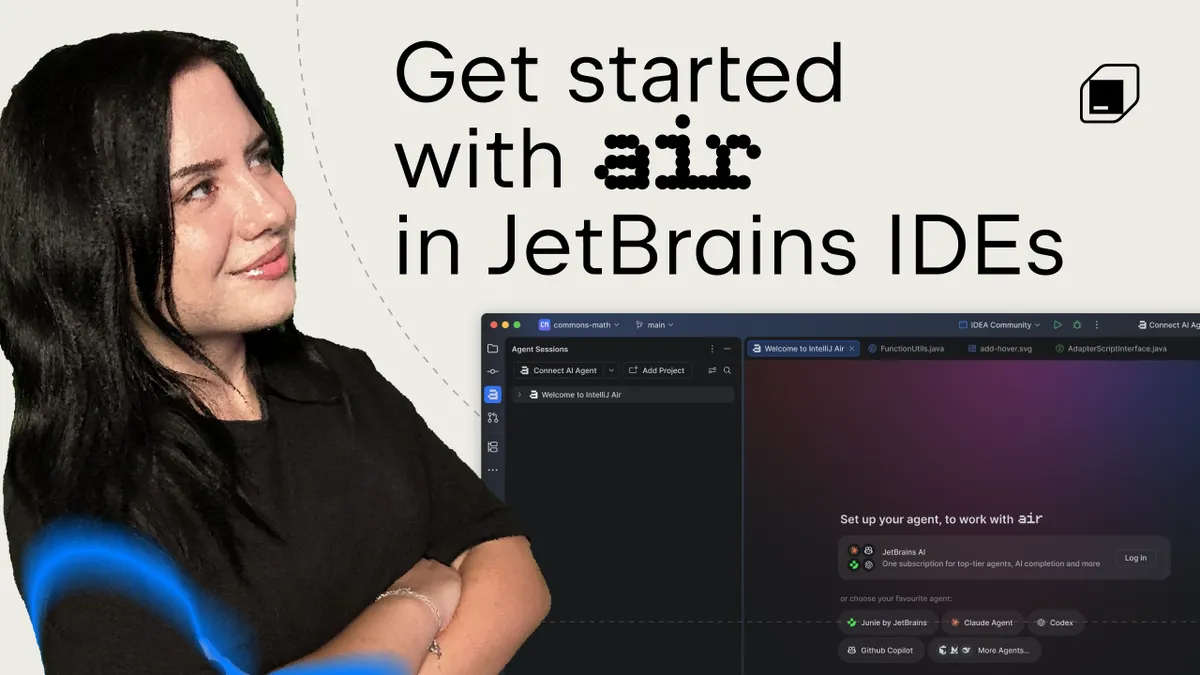
JetBrains hat den ersten Leitfaden einer Serie zu Air in JetBrains-IDEs veröffentlicht. Das Plug-in ermöglicht es Entwicklerinnen und Entwicklern, mehrere Coding-Agenten aus einem Workspace heraus zu steuern und deren Änderungen mit vertrauten IDE-Werkzeugen zu prüfen. Air ist im JetBrains Marketplace erhältlich und in den JetBrains-IDEs der Version 2026.3 EAP bereits integriert.
- Air in JetBrains-IDEs ist als Plug-in im JetBrains Marketplace erhältlich und in der 2026.3 EAP integriert.
- Unterstützt werden Codex, Gemini, GitHub Copilot, Claude Agent, Junie und weitere Agenten über das Agent Client Protocol.
- Agenten-Sitzungen öffnen sich als Editor-Tabs; Diffs, Tests und Feedback an den Agenten laufen direkt in der IDE.
- Laut JetBrains aktiviert die Installation von Air keine Agenten und sendet keinen Projektcode an einen KI-Anbieter.
- Junie kann derzeit im Lite-Modus ohne bezahltes Abonnement ausprobiert werden.
Ein Workspace für mehrere Agenten-Sitzungen
Laut JetBrains ist es einfach, Coding-Agenten mit mehreren Aufgaben zu betrauen. Schwieriger sei es, den Überblick zu behalten: Wo steht welche Aufgabe, was hat welcher Agent geändert und was erfordert noch Aufmerksamkeit? Air soll hier ansetzen und die Agenten in die Umgebung holen, in der Entwickler ohnehin Code schreiben, prüfen, ausführen und testen.
Aus einem einzigen Workspace heraus können Nutzer verschiedene Agenten-Sitzungen verwalten, ihren Fortschritt verfolgen und die Ergebnisse prüfen. Die Sitzungen öffnen sich als Tabs im Editor, sodass sich leicht zwischen einem Agenten und dem eigenen Code wechseln lässt. Geänderte Dateien und Diffs bleiben direkt aus der Sitzung erreichbar, wodurch die Arbeit des Agenten nah am betroffenen Code bleibt.
Entwickler können einen Agenten etwa einen unbekannten Teil eines Projekts erkunden lassen, während ein anderer eine Änderung umsetzt, oder mehrere Sitzungen mit demselben Agenten parallel laufen lassen. Zudem gibt es laut JetBrains Kostenschätzungen auf Sitzungsebene, die zeigen, wie sich die Wahl von Agent und Modell auf die Nutzung auswirkt.
Unterstützte Agenten und Einrichtung
Air erkennt kompatible Agenten, die bereits auf dem Rechner installiert sind. Über „Manage Agents“ lassen sich Agenten aus der Registry installieren oder eigene anbinden; anschließend wählt man für jede Aufgabe einen Agenten aus. Unterstützt werden:
- Codex
- Gemini
- GitHub Copilot
- Claude Agent
- Junie
- Weitere Agenten, die über das Agent Client Protocol (ACP) angebunden werden
Ein JetBrains-AI-Abonnement deckt alle diese Agenten ab. Laut JetBrains ist es nur bei Claude Agent in der Chat-Ansicht erforderlich, während man über dessen Terminal-Oberfläche mit einem eigenen Claude-Abonnement arbeiten kann. Das Terminal öffnet sich als Vollbild-Tab. Wo verfügbar, lassen sich Anweisungen oder Feedback auch per Spracheingabe geben.
Um eine Sitzung zu starten, drückt man unter macOS Cmd+2, unter Windows und Linux Alt+2 und beschreibt dann die Aufgabe. Wer eine Datei anhängt oder relevanten Code markiert, gibt dem Agenten mehr Kontext. JetBrains rät zu einer fokussierten Anfrage, die dem Agenten einen klareren Ausgangspunkt bietet, egal ob es um die Erkundung des Projekts, die Fehlersuche oder die Umsetzung eines Features geht.
Wird Air über den Hinweis im AI Assistant installiert, schaltet sich der AI Assistant ab, damit beide nicht nebeneinander laufen. Zurückwechseln lässt sich, indem man zweimal Shift drückt, „Actions“ auswählt und nach „Open AI Assistant“ sucht, oder über „Options“ im Tool-Fenster „Agent Sessions“. Air selbst müsse man dafür laut JetBrains nicht deaktivieren.
Datenverarbeitung und Prüfung der Ergebnisse
JetBrains betont, dass die Installation von Air weder Agenten installiert oder aktiviert noch dazu führt, dass Projektcode an einen KI-Anbieter gesendet wird. Welche Agenten angebunden werden, entscheiden die Nutzer selbst. Wird ein Agent eines Drittanbieters verbunden, gehen die Daten direkt an diesen Anbieter, und zwar im Rahmen der bestehenden Vereinbarung des Nutzers. Bei JetBrains AI gelten die JetBrains AI Terms of Service.
Für die Prüfung können Nutzer aus der Agenten-Sitzung heraus ins umgebende Projekt wechseln, den Diff untersuchen, verwandten Code ansteuern, Tests ausführen und weitere IDE-Werkzeuge nutzen. Sind Änderungen nötig, lässt sich Feedback zum Diff an den Agenten zurückgeben.
Das erste Video der Serie, präsentiert von Developer Advocate Kristel Cocoli, beginnt mit einem bestehenden Projekt, lässt Agenten es erweitern und prüft und testet anschließend das Ergebnis. Ein separates Onboarding-Video von Developer Advocate Mike Hartington erklärt die Einrichtung Schritt für Schritt.
Was das für Entwickler bedeutet
Air bietet Entwicklern, die bereits mehr als einen Coding-Agenten nutzen, einen zentralen Ort, um diese zu steuern und ihre Ergebnisse mit den IDE-eigenen Review- und Testwerkzeugen zu prüfen. Laut JetBrains bleibt so Raum, vertraute Agenten weiter zu verwenden und zugleich andere auszuprobieren, wenn eine Aufgabe einen anderen Ansatz verlangt.
Wer das Ganze ohne kostenpflichtigen Tarif testen möchte: Junie lässt sich laut JetBrains derzeit nach der Anmeldung mit einem JetBrains Account im Lite-Modus ohne bezahltes Abonnement nutzen. Der nächste Teil der Serie behandelt fortgeschrittenere Workflows, darunter Worktrees, Code Notes und das Erzeugen von Commit-Nachrichten.
JetBrains AI: Getting Started with Air in JetBrains IDEs – Part 1