Krea für Photoshop: Relighting und Hintergrundwechsel direkt im Panel
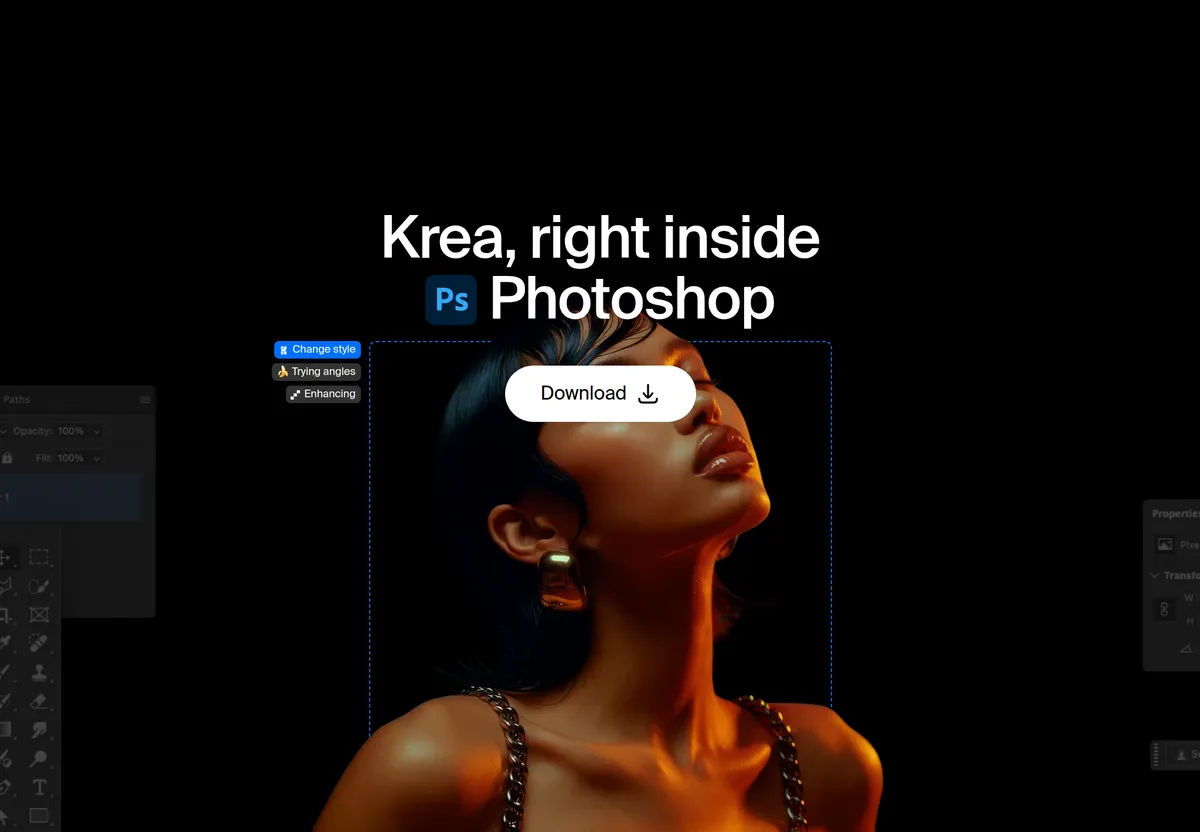
Krea hat ein Plugin veröffentlicht, das die Bild- und Videogenerierung des Unternehmens als Panel in Photoshop bringt. Laut Krea landet jedes Ergebnis als reguläre Ebene im Dokument, sodass Nutzerinnen und Nutzer wie gewohnt weiterarbeiten können.
- Krea für Photoshop bringt Bild- und Videogenerierung als Panel in Photoshop-Dokumente.
- Zu den Funktionen zählen Hintergrundtausch, Relighting, Multi-Shot-Layouts, ein Echtzeit-Canvas und Produkt-Mockups.
- Jedes Ergebnis kommt als reguläre Ebene an, die sich maskieren und retuschieren lässt.
- Das Plugin läuft neben Adobes Generative Fill und setzt ein Krea-Konto sowie eine Internetverbindung voraus.
- Laut Krea umfasst der kostenlose Tarif 100 Compute Units pro Tag.
Was das Plugin kann
Krea für Photoshop bündelt mehrere Aufgaben in einem Panel. Laut Krea lassen sich damit ein Hintergrund austauschen, eine Aufnahme neu ausleuchten, aus einem Bild ein Multi-Shot-Layout erzeugen, auf einem Echtzeit-Canvas skizzieren oder ein Produkt in eine Szene setzen.
Der Hintergrundtausch löst das Motiv heraus und setzt einen neuen Hintergrund ein, der zu Licht und Perspektive der Szene passt. Nutzer beschreiben den neuen Hintergrund, einschließlich Licht und Kamerawinkel, an die er sich anpassen soll, und platzieren das Ergebnis als neue Ebene.
Relight verändert Licht und Stimmung einer bestehenden Aufnahme, etwa mit einer anderen Tageszeit oder einem anderen Hauptlicht, ganz ohne neuen Dreh. Da das Relighting als eigene Ebene zurückkommt, lässt es sich auf das Motiv maskieren, sodass ein Logo oder Etikett im Original unberührt bleibt.
Multi-Shot-Layouts machen aus einem einzelnen Bild eine Reihe konsistenter Perspektiven und Ausschnitte. Krea empfiehlt sie für Kampagnen-Raster, Sets für Produktseiten oder Story-Sequenzen. Jede Ansicht kommt als Ebene an, die sich beschneiden, stapeln und mit Text versehen lässt.
Der Echtzeit-Canvas aktualisiert das Bild live, während der Nutzer skizziert oder tippt. Krea beschreibt ihn als dasselbe Prinzip wie Krea Realtime im Web: schnell iterieren und anschließend eine finale Version als Ebene erzeugen. Das Panel kann auch Videos generieren.
Installation und Voraussetzungen
Krea liefert für macOS und Windows einen signierten Installer namens Krea-Photoshop.ccx. Unterstützt werden aktuelle Photoshop-Versionen, die genauen Anforderungen stehen auf der Plugin-Seite neben dem Download.
- Den Installer von der Photoshop-Plugin-Seite herunterladen.
- Die Datei per Doppelklick öffnen, Creative Cloud übernimmt die Installation.
- Unter macOS Fenster, dann Plugins, dann Krea öffnen. Unter Windows Plugins, dann Krea öffnen.
- Mit einem Krea-Konto anmelden.
Die Generierung läuft auf den Servern von Krea, daher sind eine Internetverbindung und ein Krea-Konto nötig. Laut Krea umfasst der kostenlose Tarif 100 Compute Units pro Tag, eine Kreditkarte ist nicht erforderlich.
Neben Generative Fill, nicht an dessen Stelle
Krea versteht das Plugin als Ergänzung zum in Photoshop integrierten Generative Fill von Adobe. In den Worten des Unternehmens: Krea „ersetzt Generative Fill nicht, sondern fügt demselben Dokument eine zweite Modellpalette hinzu". Generative Fill setzt ein Adobe-Konto voraus, Krea dagegen ein Krea-Konto und eine Verbindung.
Das Unternehmen empfiehlt, Generative Fill weiterhin für die Füllungen und Erweiterungen zu nutzen, auf die Anwender ohnehin setzen, und das Krea-Panel für Kreas Modelle, einen Live-Canvas oder Video zu öffnen, ohne in eine andere App exportieren zu müssen.
Für aufwendigere Produktbearbeitung verweist Krea auf Krea 3 im Web. Laut Unternehmen nimmt es bis zu 8 Referenzbilder pro Bearbeitung auf, erhält das Produkt bis hin zu Etikett und Logo und ist 10× schneller und 3× günstiger als GPT Image 2 und Nano Banana Pro. Es bietet die Modi Fast, High und Ultra.
Weitere Krea-Plugins und die Bedeutung
Photoshop ist eines von sieben Krea-Plugins. Die übrigen gibt es für After Effects, Illustrator, Premiere Pro, DaVinci Resolve (nur macOS und Resolve Studio), Blender und ChatGPT. Die Desktop-Plugins funktionieren gleich: installieren, bei Krea anmelden und direkt in der bereits genutzten App generieren.
Für Photoshop-Nutzer ist vor allem relevant, dass generierte Inhalte als gewöhnliche Ebenen ankommen, sodass Maskieren, Retusche und Text in Photoshop bleiben. Wer diese Funktionen nutzen will, muss online und bei Krea angemeldet sein.